apple
Trik Mudah Kosongkan Google Storage Anda Agar Tidak Harus Bayar Mahal
Senin, 14 Juli 2025 14:18 WIB
Penulis:Justina Nur Landhiani
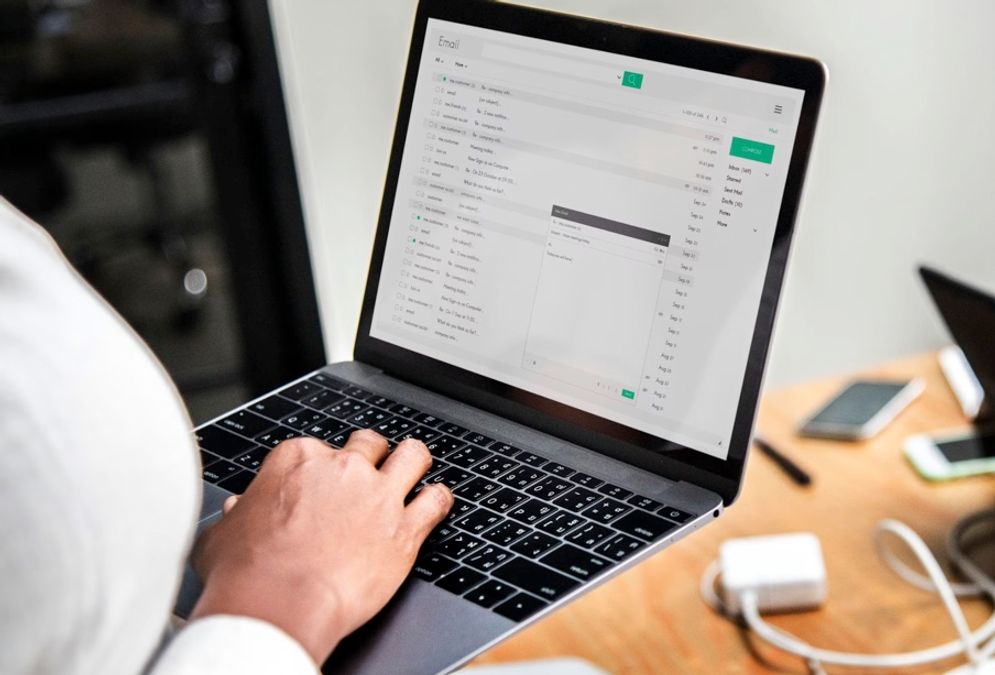
Trik Mudah Kosongkan Google Storage Anda Agar Tidak Harus Bayar Mahal (rawpixel.com)
JAKARTA - Dengan semakin berkualitasnya kamera di ponsel kita, tidak mengherankan jika kita selalu tergoda untuk mengabadikan setiap momen yang kita alami. Apalagi, baru-baru ini kita mendapatkan libur yang tentu sangat sayang dilewatkan jika tanpa berfoto bersama.
Agar tidak mudah hilang, banyak orang yang memanfaatkan fasilitas Google Drive untuk penyimpanan gratis sekaligus backup file dari ponsel.
Namun, perlu Anda ketahui bahwa Google hanya menyediakan 15GB penyimpanan gratis yang digunakan bersama untuk Drive, Gmail, dan Google Photos.
- 5 Rekomendasi Taman Kota di Jakarta, Cocok untuk Healing Gratis!
- Dulu Cuma Usaha Rumahan, Kini Richeese Factory Jadi Raksasa Kuliner Nasional
- 6 Rekomendasi Wisata Alam di Majalengka, Masih Asri dan Sejuk!
Kapasitas yang disediakan gratis oleh Google ini cepat sekali terisi, apalagi jika digunakan untuk menyimpan gambar beresolusi tinggi atau lampiran berukuran besar.
Cara Memaksimalkan Kapasitas Google Storage Tanpa Bayar Mahal
Saat penyimpanan di Google Drive penuh, Google biasanya akan meminta Anda untuk membeli storage tambahan melalui langganan Google One.
Namun, bagi Anda yang tidak mau bayar mahal, Anda bisa mengakalinya dengan beberapa trik tanpa mengorbankan hal penting, seperti berikut ini.
1. Hapus File Berukuran Besar Terlebih Dahulu
Daripada membuang waktu menghapus banyak file kecil atau email, fokuslah untuk menghapus beberapa file besar, seperti video clip, PDF, dan lampiran email multimedia yang lebih menyita banyak storage daripada item berbasis teks.
2. Hapus Lampiran di Gmail
Email juga dapat menjadi penyebab Google Storage Anda jadi penuh, apalagi jika ada banyak lampiran berukuran besar. Untuk mengetahui email Anda yang terdapat file lampiran berukuran besar, Anda tinggal memfilternya, dengan cara sebagai berikut.
Di Desktop:
- Buka Gmail.
- Ketik has:attachment larger:10MB di kolom pencarian.
- Pilih pesan untuk dihapus, lalu klik ikon Trash.
- Buka folder Trash di kiri.
- Klik Empty trash now untuk menghapus permanen.
Di Mobile:
- Buka aplikasi Gmail.
- Ketik has:attachment larger:10MB.
- Buka dan hapus tiap email secara manual.
- Buka Trash, lalu klik Empty trash now.
3. Bersihkan Tab Spam, Promosi, dan Sosial
Email yang ada di tab khusus seperti Spam, Promosi, dan Sosial dapat menyita banyak storage di akun Google Anda. Meski terlihat sepele, menghapus secara massal juga cukup efektif untuk mengatasi masalah ini.
Untuk hasil maksimal, bersihkan juga tab Promotions dan Social jika tidak diperlukan.
4. Bersihkan Akun Google Photos Anda
Foto dan video apalagi yang beresolusi tinggi bisa menyita banyak storage di akun Anda. Meski Google Photos tidak bisa mengurutkan berdasarkan ukuran file, Anda bisa menyortir secara manual dan menghapus media yang tidak Anda perlukan.
5. Download File ke Penyimpanan Offline
Jika semua file sudah dibersihkan tapi akun Google Anda tetap membutuhkan storage yang lebih banyak, pertimbangkan untuk mengekspor file akun Google Anda ke hard drive atau perangkat eksternal. Hal ini sangat penting dan berguna untuk arsip file lama yang jarang diakses tapi penting.